Mostrando entradas con la etiqueta Trucos Linux. Mostrar todas las entradas

Como crear un grub2 cdrom para arrancar cualquier sistema operativo


Leyendo Soft-Libre me encuentro este como para personalizar el grub de nuestros CD/DVD. Nunca está demás estar preparados para el caso de tener ciertos inconvenientes a la hora de arrancar nuestro sistema sobre todo para quienes les gusta estar cambiando la configuración del Grub, más con Grub 2 que nos permite ciertas flexibilidades por ir descubriendo.

La solución es crearnos un empty grub.cfg -grub/2 cdrom-. El cómo nos lo brinda Nico de rm -rf /

Vamos a la terminal y pegamos esto:

~$ grub-mkrescue arranque.iso

arranque.iso puede ser cambiado por lo que deseemos.

Comando que nos devolvería esto:
~$ grub-mkrescue arranque.iso
I: -input-charset not specified, using utf-8 (detected in locale settings)
Size of boot image is 4 sectors -> No emulation
Total translation table size: 2048
Total rockridge attributes bytes: 11788
Total directory bytes: 20480
Path table size(bytes): 34
Max brk space used 23000
607 extents written (1 MB)


Y ya tendremos nuestro ISO listo para grabar y que en caso de ser necesario pueda utilizarse. Esto vendría a ser un método alterno para rescatar nuestro Grub.

Como activar la visualización de doble panel con Nautilus

Si sois de esos usuarios que trabajan mucho con Nautilus y que está encantado con el Sistema de Pestañas de este navegador, pero siente que le falta algo para terminar de ser el gran explorador y más cómodo de usar, este tip te va a ser de gran utilidad.
Lo primero es instalar esta nueva funcionalidad. Ojo, De momento solo esta disponible para Jaunty.
Haríamos lo siguiente, nos descargamos estos ficheros:
Ejecutamos en el directorio donde los hayamos descargado:
$ sudo dpkg -i *.deb

Después, reiniciamos Nautilus
$ killall nautilus
$ nautilus

Y ya deberíamos tener disponible una opción nueva en el menú Ver llamada “Extra Pane“. O también podemos pulsar la tecla F3 para activar la vista de doble panel.


Visto en: elsoftlibre, Ubuntu Life y Gnometips

Disponible Ubuntu Tweak 0.4.9

Acaba de ser liberada la versión 0.4.8 - error al publicar -  realmente es la versión 0.4.9 de Ubuntu Tweak, la excelente aplicación para configurar gráficamente muchas opciones de Ubuntu.

Las novedades más importantes son y como ya lo habíamos comentado, el soporte para Karmic y ahora la opción de manejar las fuentes por separado, ideal para quien usa muchas repositorios de teceros, pasando de algo confuso como esto:

a algo mucho más sencillo para entender de una sola mirada como esto:

También han sido agregadas un montón de PPAs: aMule, Google Testing Repository, GmChess (Chinese Chess), Smplayer Testing, GIMP Testing, Back In Time (Backup tool), Geany, SpiceBird, Moblin Testing, PlayOnLinux, RedNotebook, Breathe Icon Theme, Qt, Mono, Exaile, Clutter, Ubuntu X Unstable, Gloobus……
la del menú Agregar/Remover que ahora no solo soporta programas, también podemos hacer uso de esta función con temas:
Desde esta versión Ubuntu Tweak trae paquetes separados para 32 y 64 bits.
Puedes instalarlo con el paquete deb correspondiente a tu versión y arquitectura que encontrarás aquí.
O como siempre, agregando su repositorio para estar siempre actualizado. Primero validamos la clave GPG de Launchpad con:
$ sudo apt-key adv --recv-keys --keyserver keyserver.ubuntu.com FE85409EEAB40ECCB65740816AF0E1940624A220
y luego agregamos el repositorio a nuestra sources.list:

$ deb http://ppa.launchpad.net/tualatrix/ppa/ubuntu jaunty main

para instalarlo con:

$ sudo apt-get update 
$ sudo apt-get install ubuntu-tweak

Visto en: UbuntuTips

[Truco] El mapa de mundo como fondo de escritorio

Vía: Ubuntu Life

Un tip muy interesante que encuentro en CIRL. Se trata de poner como fondo de pantalla un mapa del mundo que va cambiando con el tiempo en funcion de las horas de luz. Tambien puede servir para cualquier otra imagen que se genere dinamicamente y a la que tengamos acceso. Para ello realizamos los siguientes pasos:

- Instalamos gnome-schedule, si no lo tenemos ya instalado:

$ apt-get install gnome-schedule

gnome-schedule es una interfaz grafica para “cron” que nos permitira ejecutar tareas programadas.

- Ejecutamos ahora gnome-schedule y creamos una nueva tarea programada (Nuevo > Una tarea que se ejecutara repetidamente), ahi añadimos el siguiente comando:

wget -N http://static.die.net/earth/mercator/1600.jpg

Esto lo que hace es descargarse en nuestro directorio home, la imagen que podemos encontrar en la URL especificada.

- Especificamos el intervalo de tiempo en el que deseamos que se descargue la imagen y pulsamos en Aplicar. Cada vez que pase ese tiempo, se descargara una imagen con nombre “1600.jpg” en el directorio home.

- Ahora ya solo basta ir al asistente de fondo de escritorio y seleccionar esa imagen como fondo. La imagen ira cambiando cada vez que pase el intervalo de la tarea programada y cambie la imagen.

[Truco] Como saber el estado de la bateria desde Linux

Vía:TuxApuntes

Este pequeño tip te mostrará aproximadamente de qué salud goza tu batería. Para llevarlo a cabo, debes de abrir una terminal que en GNU/Linux Ubuntu se encuentra en Menú Aplicaciones —> Accesorios —> Terminal. Una vez abierta, escribir el siguiente comando:

cat /proc/acpi/battery/BAT0/info

Si con esa ruta no te muestra nada, prueba a cambiar el BAT0 por BAT1.

El resultado mostrará alguna linea parecida a esta:

present: yes
design capacity: 50200 mWh
last full capacity: 54180 mWh

Cuanto mayor sea la diferencia entre last full capacity y desing capacity, peor se encontrará nuestra batería.

[Tip] Mejorar calidad de una imagen

Vía: Ubuntu Life

Inspirado en el siguiente tutorial (version Photoshop).

Para mejorar la calidad de la imagen seguimos los siguientes pasos:

- Creamos una capa copia de la primera imagen desde la opción de menú: Capa > Duplicar la capa.

- En el cuadro de dialogo de Capas, pinchamos en el ojo para seleccionar únicamente una de las capas.

- Para esa capa aplicamos un filtro gaussiano: Filtros > Desenfoque > Desenfoque Gaussiano.

- Volvemos al cuadro de dialogo de capas y seleccionamos ambas (icono de ojo activado en las dos), desde ese cuadro de dialogo ya podemos aplicar la operación: Solapar. Hay otras operaciones como Dividir, Multiplicar, Pantalla, Blanquear, etc… que causaran efectos diferentes en la imagen.

Aqui mi ejemplo:

Antes:

Despues:


Existe un script para Gimp que realza también la calidad de una imagen, se llama Automated Dodge and Burn y puede descargarse desde este enlace.

Relacionado | Usar Scripts en Gimp

[Truco] Como personalizar el prompt del terminal

Vía: Ubuntu Life

El estilo del prompt en la consola de comandos se define en una variable de entorno llamada “PS1″, así que cambiar el prompt es tan sencillo como cambiar el valor almacenado en esta variable.
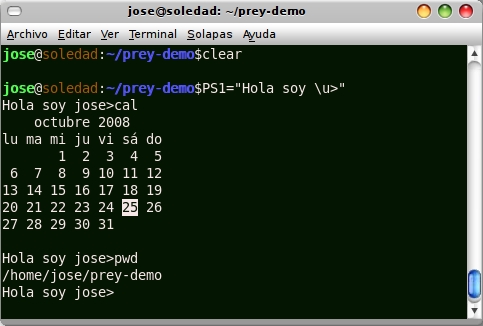
Por ejemplo, abre la consola de comandos y escribe lo siguiente:

$ PS1="Hola soy \u>"

Al ejecutarlo podrás ver como ha cambiado el prompt de manera automática. \u representa el nombre del usuario actual, hay algunos mas que podríamos usar como son por ejemplo:

\h: Hostname o nombre de la maquina
\T: la hora actual (formato 24 h)
\t: la hora actual
\d: la fecha
\W: El directorio actual en que nos encontramos
\w: El directorio actual en que nos encontramos con path completo

Por ejemplo:

$ PS1="\u@\h> "

Ya te dará un prompt mas conocido. Puede jugar a configurar el prompt como mas te guste: solo el usuario, el usuario y la fecha, el directorio actual, etc..
Sin embargo si abres otra consola, veras que tus cambios se han perdido. normal, al abrir otro terminal se crea otra shell y tu variable “PS1″ no es accesible. Por eso es habitual, añadir un export de la variable al estilo “export PS1=configuracion_prompt” al final de tu archivo .bashrc que encontraras en tu directorio home.

¿Y si queremos colores?

Si queremos usar colores, tenemos que emplear comandos de escape, por ejemplo el color verde seria: \[33[01;32m\]

Por ejemplo usa el siguiente prompt (visto en 2geek2curious) :

PS1="${debian_chroot:+($debian_chroot)}\[33[01;32m\]\u\[33[0m\]@\[33[00;33m\]\h\[33[00m\]:\[33[01;34m\]\w\[33[00m\]\$ “

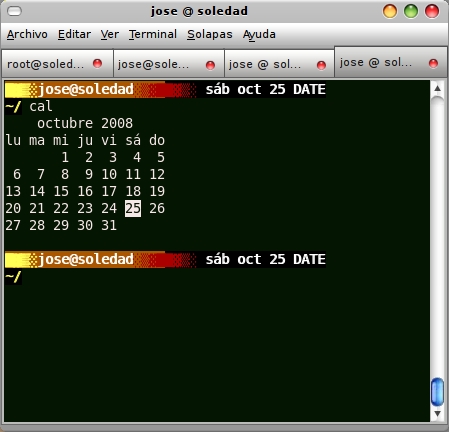
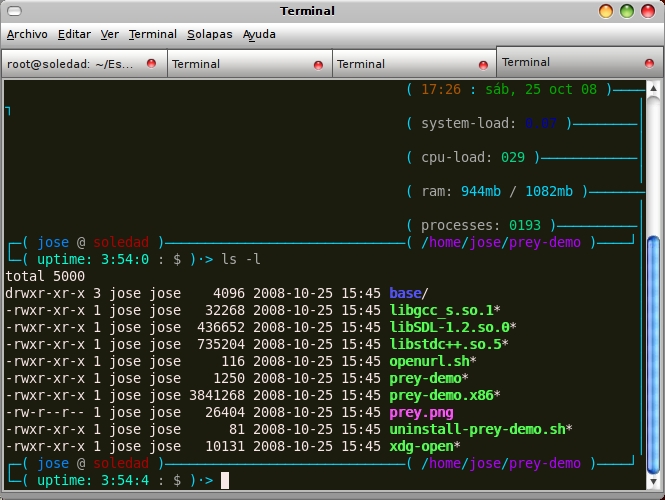
y tendras un prompt de colores. Pero veamos aun como tener unos prompts mas personalizados, por ejemplo como el mio:

o

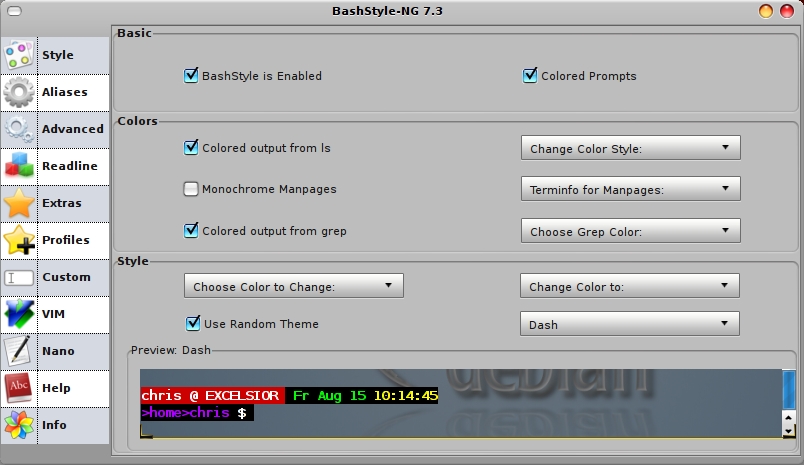
Para hacer esto mas fácil, existen aplicaciones como BashStyle-NG que nos podemos descargar como paquete .deb desde el siguiente enlace. Al ejecutar bashstyle ya aparece la ventana principal de la aplicación y podemos elegir entre varios temas predefinidos o crear el nuestro:

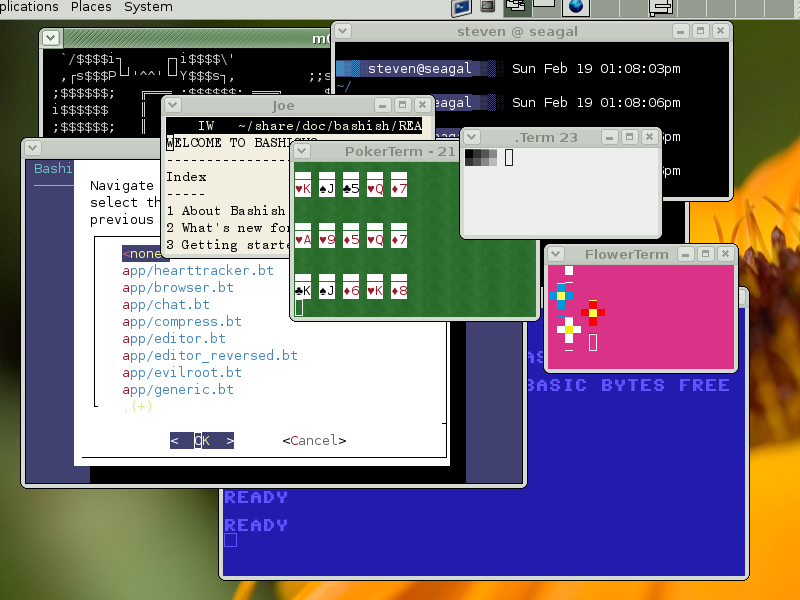
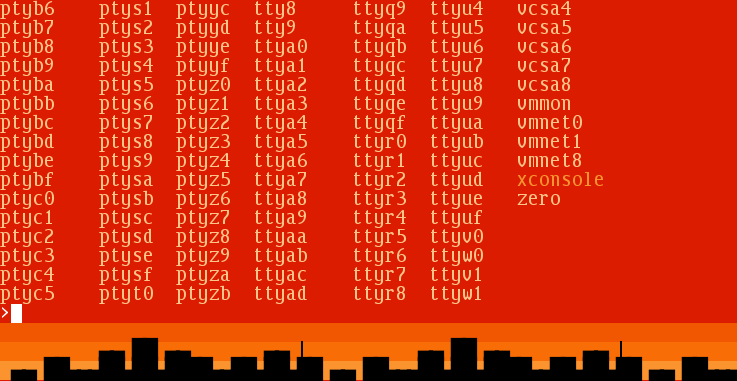
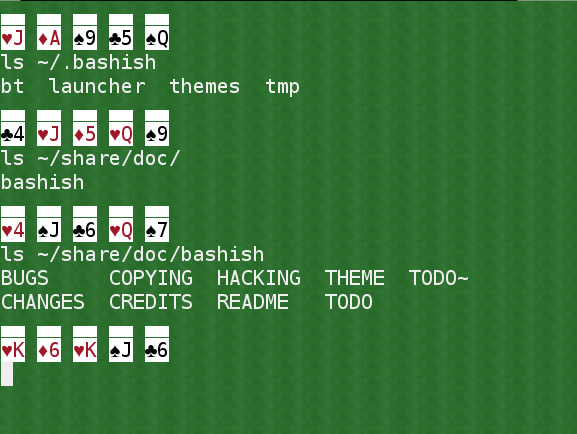
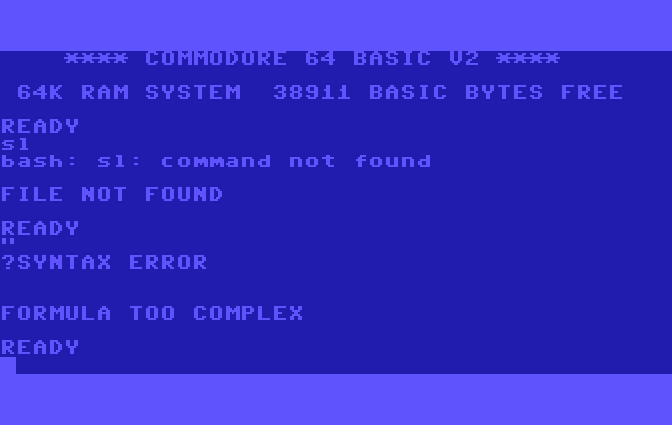
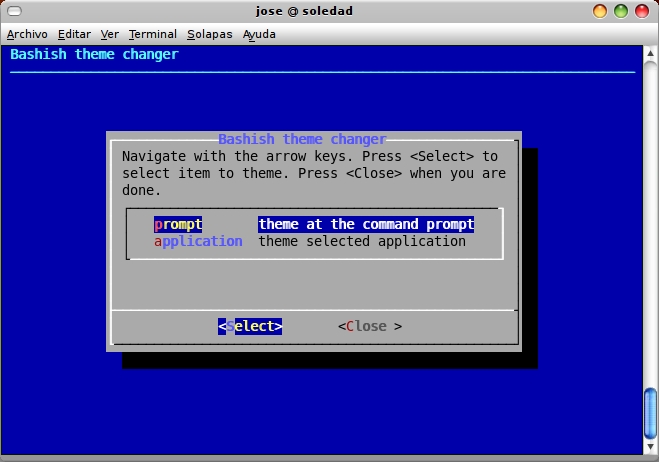
Otra aplicación es Bashish que nos permite decorar nuestro terminal de la siguiente manera:

Aqui hay mas ejemplos. Tambien es posible crear nuestro propio tema bashish. Para instalar bashish nos descargamos el paquete .deb del sitio principal y tras instalarlo ejecutamos:

$ bashish

Para añadir el entorno de bashish a nuestro fichero .bashrc. Ahora ya podemos ejecutar:

$ bashishtheme

y se abrirá la ventana que nos permite elegir el tema que queremos usar para el prompt:

Elige el que mas te guste y ya esta. Si en cambio quieres desinstalar bashish ejecuta:

$ bashish uninstall

o elimina las lineas correspondientes de tu fichero .bashrc

Como acceder a actualizaciones aun no publicadas en Ubuntu

Este post que estás leyendo tiene un alto riesgo de estabilidad de tu sistema, por lo que sino sabes exactamente las repercusiones que pueden originar en tu sistema te recomiendo que lo leas pero no realices ninguna operacion de las que en el mismo se indica. No obstante, como suele pasar en estos casos, A por Linux no se responsabiliza de las consecuencias del resultado que pueda ocasionar el contenido de este post en los equipos de los lectores.
Para los que no sepáis para sirve cada una de las fuentes de repositorios originales de Ubuntu os recomiendo leer Significado y uso de las actualizaciones de Ubuntu que publique hace tiempo. Dicho esto, comenzamos.


Resulta que leyendo este Tips en entre Tuxes y Pepinos en el que muestra como actualizar nuestras aplicaciones preferidas antes de que estén disponibles en los repositorios originales de Ubuntu antes que estén en Universal o Main.

La primera forma de hacer estas actualizaciones sería:

Editamos el fichero de repositorios:

$ sudo gedit /etc/apt/sources.list

Agregamos el repositorio proposed (son dos líneas, copiar y pegar):

deb http://es.archive.ubuntu.com/ubuntu/ gutsy-proposed restricted main multiverse universe

deb-src http://es.archive.ubuntu.com/ubuntu/ gutsy-proposed restricted main multiverse universe

Guardamos los cambios, cerramos el editor de texto y actualizamos el índice de repositorios:

$ sudo aptitude update

Actualizamos la aplicación haciendo uso del comando de instalación (por ejemplo gimp)

$ sudo aptitude install gimp

Una vez realizada la actualización de la aplicación o aplicaciones deseadas, desharíamos los cambios realizados en el fichero sources.list

La segunda forma sería aun mas fácil:

En el menú de Sistema--> Administración --> Origen de software.

En la primera pestaña -->Actualizaciones <-- activamos las casillas:

  • Actualizaciones aun no publicadas (gutsy-proposed)

  • Actualizaciones no soportadas (gutsy-backports)

Ahora vamos a Aplicaciones-->Accesorio-->Terminal. Y seguimos los siguientes pasos:

$sudo aptitude update

Actualizamos la aplicación haciendo uso del comando de instalación (por ejemplo gimp)

$ sudo aptitude install gimp

Una vez terminada la actualización del programa desmarcamos las opciones:
  • Actualizaciones aun no publicadas (gutsy-proposed)

  • Actualizaciones no soportadas (gutsy-backports)

Tal como hicimos para activarlas.

La tercera forma sería mediante Synaptic (Sistema --> Administración --> Synaptic), en menú del programa existe la opción Configuración--> Repositorios. Esta opción nos lleva a la segunda forma (Origen del Software).

En la primera pestaña -->Actualizaciones <-- activamos las casillas:

  • Actualizaciones aun no publicadas (gutsy-proposed)

  • Actualizaciones no soportadas (gutsy-backports)

Buscamos la aplicación que deseamos actualizar, la seleccionamos y aplicamos los cambios. Una vez terminada la actualización del programa desmarcamos las opciones:
  • Actualizaciones aun no publicadas (gutsy-proposed)

  • Actualizaciones no soportadas (gutsy-backports)

Tal como hicimos para activarlas

Como abir documentos OOXML con OpenOffice2.X

Vía: Fent Linux

Ya conocemos toda la movida que se ha levantado por culpa de los de Redmond, sobre el tema de su OOXML. Resumiendo, es el nuevo formato que ha creado MS, y que incluye en su último Office.

Ayer por la tarde me pidió ayuda un amigo profesor, a quien le pasaron un trabajo en dicho formato. Las anteriores versiones de MS Office no lo pueden leer. Sorprendido yo, intenté correrlo con nuestro querido OpenOffice, pero tampoco lo abría. El documento en cuestión estaba en formato .docx, sobre el cual, por cierto, no he encontrado mucha info. Tras un tiempo de búsqueda, me encuentro con un artículo de Danicafe, el cual incuye un script que añadirá la posiblidad de leer dicho archivo directamente desde OOo. Fue la salvación. El script en cuestión, descargará e instalará ciertes dependencias (Alien incluido), seguido de un .rpm con el plugin. Una vez convertido e instalado, se reconocerá el formato.

Para quienes tengan problemas con el inglés, haré una breve traducción:


MS(R) incluye un nuevo formato en el Office 2007(R), llamado OpenXML(R). Dicho formato no es compatible con OpenOffice.org 2.0 y OpenOffice.org 2.2. Recientemente Novell(R) añadió soporte para él, en forma de plugin para OpenOffice.org, disponible en el formato .rpm.

Puede hacer click aquí para descar el script, convertir el paquetes usando Alien en las rutas correctas para Debian (y Ubuntu).

Ejecuta ese script como root:

sh descargaodf.sh

Necesitará una conexión a internet para instalar el conversor. Una vez instalado el plugin, podrá abrir cualquier documento OpenXML(R) directamente desde OpenOffice.org 2.X

Por supuesto pronto estará disponible como opción del programa "LinexFacil" para gnuLinEx 2006, y el script en bruto también puede ser instalado en gnuLinEx 2006.


Doy fe de que el script realmente funciona, y además sin ninguna pega. A partir de ahí podemos convertir el documento a cualquier formato que nos permite OOo. Un aplauso para el autor del Script.

Recuerdo a los usuarios de gestores de paquetería rpm, que no necesitan este script para dicho trabajo, sino solamente instalar el paquete de Novell. Se puede descargar desde aquí.

Saludetes, y os recuerdo que para la solución problemas os podéis dirigir a nuestros foros ;)

>>>Actualización: Maty nos comunica que sí hay un paquete de compatibilidad para los MS Office anteriores al citado, que sí permite leer el ooxml. Dicho paquete se puede descargar desde el propio apartado de descargas de MS (link).


Si no te gusta Tracker usa find

Vía: Ubuntu Life

No se si conoces Tracker. No te preocupes. Si usas Ubuntu Gutsy lo llevas ya incorporado en el sistema, no tienes que instalarlo. Con este servicio puedes localizar prácticamente de manera instantánea cualquier archivo de tu disco duro. Pero no te desespera a veces, el consumo que hace de CPU (si tu maquina es lenta) o el espacio en disco que ocupa conforme va indexando los archivos. Tal vez te interese desactivarlo. Si lo haces, ¿Que pierdes?.

Pues el que algo quiere algo le cuesta.

Con Tracker, como he comentado antes, encuentras tus ficheros prácticamente de manera instantánea.

Sin Tracker, tu CPU no esta tan ocupada (tiempo de procesamiento)
y no ocupas ese espacio adicional en disco para almacenar las referencias.

Si quieres deshabilitar este servicio, es tan sencillo como ir a Menu >Sistema >Preferencias >Sesiones y desmarcar la opción “servicio de indexación tracker”.

Si luego quieres encontrar algún fichero y no tienes el servicio activado, puedes recurrir al comando “find”, tardara algo mas, pues el resultado no esta indexado y debe hacer una búsqueda en todo el disco duro, pero te mostrara por consola las ubicaciones donde encontrar esos archivos:

$ find ruta_de_busqueda -name fichero_patron_a_buscar

Ejemplo. Para buscar todos los ficheros con extensión .java desde la raíz “/” ejecutas:

$ sudo find / -name *.java

Referencia | I, Geek

Como reproducir archivos .rm

Vía: Be Linux my friend

Tras mucho buscar una alternativa a Real Player, no he dado con ninguna alternativa mejor que el original (sin tener que hacer mil configuraciones o instalaciones), así que manos a la obra ;)

Descargamos Real Player 10 GOLD, y pasamos a su instalación:

Le damos permisos de ejecución:

$ sudo chmod 777 realplay-10.0.9.809-linux-2.2-libc6-gcc32-i586.bin

$ ./realplay-10.0.9.809-linux-2.2-libc6-gcc32-i586.bin


El siguiente paso es ubicar la carpeta de instalación. y la confirmación (pasos a seguir marcados en negrita):

Extracting files for RealPlayer installation........................

Welcome to the RealPlayer (10.0.9.809) Setup for UNIX
Setup will help you get RealPlayer running on your computer.
Press [Enter] to continue...


Enter the complete path to the directory where you want
RealPlayer to be installed. You must specify the full
pathname of the directory and have write privileges to
the chosen directory.
Directory: [/home/neo/RealPlayer]: /home/neo/RealPlayer


You have selected the following RealPlayer configuration:

Destination: /home/neo/RealPlayer

Enter [F]inish to begin copying files, or [P]revious to go
back to the previous prompts: [F]: F

Copying RealPlayer files...configuring mozilla...
Configuring realplay script...

RealPlayer installation is complete.
Cleaning up installation files...
Done.
Una vez instalado, crearemos un lanzador y a continuación reiniciaremos la X (recomendable):

Como clonar dos discos duros en una 1 linea de comandos

Vía: LinuxParaSeresHumanos

Bueno hoy se me planteo pasar mi sistema Ubuntu 7.10 súper actualizado y con 1000 movidas instaladas a un disco de mas capacidad Sata, si!!! la respuesta era si ya mismo pero me daba una pereza increíble instalar todo de nuevo y configurar buscar y descargar esto repetido 100 veces… pues conseguí la solución inmediata fácil y “segura” de copiar mi disco en otro igual o mas grande, el señor comando dd un comando que esta ya instalado en el sistema y que te permite copiar discos duros como clones, la solución a mi problema fue muy fácil

$ sudo dd if=/dev/hda of=/dev/sda bs=1M

Esto utilizaría el comando dd en modo súper usuario y copiaría del origen (parámetro if) el disco hda, a el destino (parámetro of) el disco sda, forzando con el (parámetro bs) que se copie en bloques de 1 megabyte y se escriba de igual manera… esto ayuda a no sobrecargar el sistema en el proceso.

Les dejo una foto del final del proceso, copie un disco de 80 gigas IDE en uno SATA1 de 120 Gigas en 1 Hora 53 minutos con 50 segundo, esto por que seguí trabajando en Ubuntu y por que le puse lecturas de 1 mega sino se tardaría menos, bueno aquí esta la foto:

Después de que finalice el proceso simplemente arranca desde el disco clonado y veras que es un clon exacto hasta en el espacio de las particiones a tu anterior disco duro… a esto llamo yo potencia, que Ghost ni polla….sss, 2 letras DD!!!

Como encriptar nuestros ficheros con OpenSSL

Vía: Ubuntu life

En Tombuntu me encuentro un tip muy interesante. Se trata de usar OpenSSL para encriptar nuestros ficheros de manera que podamos proteger el contenido del mismo mediante el uso de contraseña. Lo he probado y puede usarse tanto como para ficheros de texto como binarios (p.ej una imagen).

OpenSSL es un conjunto de utilidades para criptografía de ficheros. Si no las tienes instaladas ejecuta:

$ sudo apt-get install openssl

Para encriptar un fichero ejecuta:

$ openssl aes-256-cbc -a -salt -in fichero_a_encriptar.txt -out fichero_encriptado.txt.enc

Nos pedirá que escribamos una password y la confirmemos.

Para desencriptar el fichero anterior ejecutamos:

openssl aes-256-cbc -d -a -in fichero_encriptado.txt.enc -out fichero_desencriptado.txt

Nuestros documentos y ficheros personales a salvo!!

Visualizar el historial de lo realizado con Nemo

Vía: Element2048 y laconsolablog.com

Si queremos ver lo que hemos hecho durante meses o tal vez años nemo es un visualizador en calendario. Actualmente está la versión beta, también nos permite búsquedas específicas.

Si somos ordenados lo recomiendo

$ su

$ nano /etc/apt/sources.list

Agregamos el paquete

#Nemo

deb http://www.iola.dk/nemo/repo binary/

sources-list-nemo.png

Ctrl+G –> Ctrl+X

$ apt-get update

$ apt-get install nemo

$ nemo

nemo-1.jpg

Página: iola.dk

Como recuperar MBR de Windows desde un LiveCD

Vía: Cesarius Revolution

Cómo recuperar el Windows MBR usando un LiveCD

Usualmente recuperar el MBR (Master Boot Record) del disco cuando tenemos en la primera partición una instalación de Windows, es un procedimiento que a muchos les genera problemas y aunque la forma de hacerlo es realmente fácil teniendo las herramientas adecuadas, quiero compartir con ustedes la manera que últimamente he conocido: usando un LiveCD.

Este procedimiento está probado con los LiveCD’s Ubuntu 7.04, Ubuntu 7.10, Linux Mint

Debes de asegurarte que tu conexión a internet esté activa y funcionando para usar estas instrucciones

  • Arranca tu sistema con un LiveCD de Ubuntu o Linux Mint
  • Abre el teminal y escribe:
$ sudo apt-get install ms-sys

Después

$ ms-sys –mbr /dev/hdX

IMPORTANTE: La “X” indica la partición donde tienes Windows. En el caso de que Windows esté en la partición hda1 debes de usar el comando ms-sys –mbr /dev/hda

  • Reinicia y listo, tu sistema arrancará de nuevo con Windows.

Como monotizar los mensajes del sistema

Vía: Lo hice y lo entendí

Si queremos tener una ventana mostrándonos en todo momento los mensajes del sistema, el xconsole es la aplicación que necesitamos:

xconsole

En los escritorios moderno, es fácil configurar la ventana para mantener el xconsole en primer plano.

Aunque la documentación de xconsole diga que accede a /dev/console, en muchas distribuciones (Make xconsole work), para evitar multitud de problemas que ocasiona engancharlo al /dev/console relacionados con la no posibilidad de teclear en las ventanas (sólo con hacer un “xconsole -file /dev/console“, se puede comprobar inmediatamente), normalmente las distribuciones crean una named pipe en /dev/xconsole:

# ll /dev/xconsole
prw-r----- 1 root adm 0 2007-12-08 12:27 /dev/xconsole|

en la que el syslogd escribe, como vemos en el /etc/syslog.conf de Debian:

# The named pipe /dev/xconsole is for the `xconsole' utility. To use it,
# you must invoke `xconsole' with the `-file' option:
#
# $ xconsole -file /dev/xconsole [...]
#
# NOTE: adjust the list below, or you'll go crazy if you have a reasonably
# busy site..
#
daemon.*;mail.*;\
news.err;\
*.=debug;*.=info;\
*.=notice;*.=warn |/dev/xconsole

Si queremos que algún usuario distinto de root pueda usar el xconsole, habrá que asignarlo al grupo adm (al menos en Debian), pero parece más conveniente simplemente crear un acceso directo usando kdesu o gksu para que nos pregunte el password de root antes de ejecutar el xconsole:

kdesu

Para limpiar los mensajes actuales de la ventana del xconsole, podemos hacer un CONTROL+C sobre ella, como descubrimos en el fichero /etc/X11/app-defaults/XConsole:

*text.baseTranslations:         #override\
CtrlC: Clear() \n\
Clear: Clear()

Si queremos una especie de equivalente al xconsole en la consola de texto, el syslog.conf estándar de Debian ya nos ofrece una configuración perfectamente válida. Descomentando estas las líneas que envían varias áreas de syslog al /dev/tty8 podremos verlos simplemente pulsando ALT+8 o ALT+CONTROL+8 si estamos en las X:

#
# I like to have messages displayed on the console, but only on a virtual
# console I usually leave idle.
#
daemon,mail.*;\
news.=crit;news.=err;news.=notice;\
*.=debug;*.=info;\
*.=notice;*.=warn /dev/tty8

Tras los cambios al syslog.conf, podemos hacer un /etc/init.d/sysklogd reload para que el cambio tenga efecto.

Hay que tener en cuenta que cualquiera con acceso físico a la máquina (incluso sin usuario válido) podrá ver estos mensajes que pueden llevar información sensible, de forma que hay que usarlo con mucha precaución. Por eso está deshabilitado por defecto.

Como renombrar varios archivos a la vez con GPRename

Vía: Be Linux my friend

Tras buscar alguna aplicación para renombrar varios archivos a la vez, dí con GPRename. GPRename es una aplicación con la que podremos renombrar multitud de archivos o carpetas de una sola tacada.

Da la opción de renombrar;

  • MAYÚSCULAS / minúsculas
  • Insertar / Borrar
  • Remplazar / Quitar
  • Numérico.
Se encuentra disponible en los repositorios de Ubuntu, así que nos bastara con:

$ sudo aptitude install gprename

Una vez instalado, lo ejecutaremos desde:

Otras > GPRename


Su uso es bastante intuitivo, y bastante útil, si te encuentras con el problema de querer renombrar una gran cantidad de archivos. Recomendable ;)

Como acceder a los directorios con CTRL+L

Vía: Be Linux my Friend

Esto era totalmente desconocido para mi... Pero si usamos (en el escritorio de Ubuntu) la combinación de teclas Ctrl + L aparecerá ante nosotros una ventana donde (partiendo de la carpeta de usuario) podremos abrir carpetas usando simplemente el nombre de la que queremos abrir.


Lo mejor de todo es que dispone de auto-completado de las palabras, siempre que haya una carpeta con ese nombre ;)

Enlace: Open Folders Quickly Using Forward Slash Key

Como activar CTRL-ALT-SUPR en Gnome

Vía: InfoLinux

Voy a explicar cómo configurar Ubuntu para que cuando pulséis Ctrl+Alt+Del se os abra el monitor de sistema en Gnome. ¿Para qué? Bueno ya sé que es improbable, pero todo sistema operativo puede colgarse. Cierto es que con Ubuntu es más posible que empiece a usar Emacs! antes de que se cuelgue. Pero si os ocurre, entonces mecánicamente llevaréis los dedos al mejor amigo del hombre hasta apareció Linux, la combinación fatídica: Ctrl + Alt + Del. Si no lo tenéis configurado, no aparecerá nada. Entonces vuestra mejor solución será hacer un Alt + ctrl + Backspace (Reinicia las X) y en el peor de los casos usar Magic SysRq. De todos modos si estáis acostumbrado a usar el entorno gráfico, no está demás tenerlo configurado así, para conocer la cargar del sistema, de red, los procesos…

Para activarlo, desde una terminal o shell (Aplicaciones >> Accesorios >> Terminal) tendréis que ejecutar lo siguiente:

$ gconftool-2 -t str --set /apps/metacity/global_keybindings/run_command_9 "Delete"

$ gconftool-2 -t str --set /apps/metacity/keybinding_commands/command_9 "gnome-system-monitor"

Applet menu-file-browser

Entre los muchos paquetes que dispones para Ubuntu desde GetDeb os traigo este Applet que es un añadido para el panel de GNOME. Te permitirá explorar/examinar y abrir archivos directamente desde el escritorio sin abrir ningún explorador de archivos. No pretende remplazar a programas como nautilus (explorador de archivos de GNOME), solo que algunas veces desearás abrir un archivo y no tener que utilizar un explorar, buscarlo entre decenas de carpetas, abrirlo y luego cerrar el explorador.

Puedes descargarlo para Gutsy desde GetDeb

Entradas populares