Mostrando entradas con la etiqueta Diseño. Mostrar todas las entradas

Manuales de maquetación en Linux con Scribus


2 nuevos manuales para aprender a maquetar con Scribus. Los puedes encontrar en la fantastica biblioteca de jEsuSdA

Scribus es un programa de software libre para autoedición, que ofrece un gran rendimiento en la creación de publicaciones por ordenador. Scribus está disponible en versiones nativas para GNU/Linux, Unix, Mac OS X y Windows y brinda capacidades para el diseño y diagramación, similares a las ofrecidas por programas comerciales como Adobe PageMaker, QuarkXPress y Adobe InDesign.

La aplicación está diseñada para dar flexibilidad en el diseño y la composición, ofreciendo la capacidad de preparar archivos para equipos profesionales de filmación de imágenes. También puede crear presentaciones animadas e interactivas en PDF y formularios. Entre los ejemplos de su aplicación se encuentran pequeños periódicos, folletos, boletines de noticias, afiches y libros.


Scribus soporta la mayoría de los principales formatos gráficos además de SVG. Sus características profesionales para fuentes e imágenes incluyen manejo de color CMYK y administración de color ICC. Ha sido desarrollado mediante scripting usando Python y está disponible en más de 24 idiomas.

La impresión se realiza mediante sus propios controladores internos de PostScript Nivel 3, incluyendo soporte para fuentes incrustadas y ajustes con fuentes TrueType, Tipo 1 y OpenType. El controlador interno soporta plenamente construcciones de PostScript Nivel 2 y un gran subconjunto de construcciones de Nivel 3.

El soporte PDF incluye transparencia, cifrado y un gran conjunto de las especificaciones de PDF 1.4 así como PDF/X3, incluyendo campos interactivos de formularios PDF, notas y marcas.

El formato de sus archivos está basado en XML y está totalmente documentado. Se pueden importar textos de documentos OpenDocument, como RTF, Doc de Microsoft Word, y HTML (aunque con algunas limitaciones).

Scribus está disponible en los repositorios de Ubuntu.

Visto en: UbuntuLife

Sweet Home 3D 2.0

Sweet Home 3D es una aplicación libre de diseño de interiores que te ayuda a colocar tus muebles sobre un plano de una casa en 2D, con una vista previa en 3D.
Está disponible en varios idiomas, incluido el español y puede ser ejecutado en Windows, Mac OS X 10.4 / 10.5, Linux y Solaris.
Podéis ver las mejoras de esta nueva versión aquí.


Tienes además un muy buen manual en línea en español. Y también una videoguía.

Más información en la pagina web oficial.
Descargar con Java Web Start (11 Mb) - web oficial
Descargar Instalador Linux (tgz 45 Mb) - web oficial
Descargar Ubuntu Jaunty 32 bits (Deb 12 MB) - GenDeb
Descargar Ubuntu Jaunty 64 bits (Deb 12 MB) - GenDeb

[Tip] Mejorar calidad de una imagen

Vía: Ubuntu Life

Inspirado en el siguiente tutorial (version Photoshop).

Para mejorar la calidad de la imagen seguimos los siguientes pasos:

- Creamos una capa copia de la primera imagen desde la opción de menú: Capa > Duplicar la capa.

- En el cuadro de dialogo de Capas, pinchamos en el ojo para seleccionar únicamente una de las capas.

- Para esa capa aplicamos un filtro gaussiano: Filtros > Desenfoque > Desenfoque Gaussiano.

- Volvemos al cuadro de dialogo de capas y seleccionamos ambas (icono de ojo activado en las dos), desde ese cuadro de dialogo ya podemos aplicar la operación: Solapar. Hay otras operaciones como Dividir, Multiplicar, Pantalla, Blanquear, etc… que causaran efectos diferentes en la imagen.

Aqui mi ejemplo:

Antes:

Despues:


Existe un script para Gimp que realza también la calidad de una imagen, se llama Automated Dodge and Burn y puede descargarse desde este enlace.

Relacionado | Usar Scripts en Gimp

Disponible GIMP 2.6

Vía:Vivalinux!

Y después de la expectativa, finalmente ya está disponible la versión definitiva de GIMP 2.6. Esta nueva versión marca un importante hito en su desarrollo y además esperados cambios en su interface gráfica que sólo son el principio. Ahora se soportan imágenes de color de 32 bits por canal, seleccionles poligonales con la herramienta "Free Select", re-escrito plugin de importación de archivos .PSD de PhotoShop, mejor manejo de ventanas, menúes y cajas de herramientas y mucho más.

La mayoría de las novedades introducidas son técnicas, justamente para su próxima versión 2.8 pueda concentrarse más en aspectos de usabilidad.

Paquetes binarios de GIMP 2.6 ya están disponibles para Ubuntu gracias a GetDeb y también hay un instalador para Windows.

Disponible Gimp 2.5 RC1

Vía: LinuxHispano.net

Acaba de lanzarse la versión 2.5 del editor de imágenes más potente y famoso de todo el software libre. Aunque no se trata de una versión estable, ya que de la 2.4.5 que es la última versión estable oficial se pasará en un futuro más o menos breve a las 2.6, la versión 2.5 incluye muchas mejoras y a pesar de no ser una versión estable, si no pensáis hacer algún trabajo "en producción" puede resultados interesante instalarla.

La principal mejora se centra en la adopción completa de GEGL de cara a dar un soporte mejor a las futuras versiones en cuanto a almacenamiento y tratamiento de imágenes (más profundidad de color, mayor número de espacios de color posibles y más posibilidades de edición). La caja de herramientas también se ha mejorado.

Podéis ver las novedades mejor en estas tomas de pantalla que os dejo a continuación, aunque antes os escribo los enlaces para que tengáis todo a mano por si queréis descargar e instalar:

Disponible Gimp Portable 2.4.5

Vía: Fent Linux

Disponible una nueva versión portable de GIMP (GNU Image Manipulation Program), en concreto la 2.4.5. Excelente programa que posee un completo conjunto de herramientas de dibujo, coloreado y en general el tratamiento de imágenes de una calidad muy elevada. Una seria alternativa a programas como Photoshop. Compatible con los formatos gráficos BMP, GIF, JPG, PCX, PNG, PS, TIF, TGA, XPM ...

Ideal para llevarlo a cualquier parte y utilizarlo vía dispositivo USB. La pega, estas versiones sólo están disponibles para windows, para GNU/Linux ya se sabe, tocaría, en caso de necesidad usar Wine.

Para más información y descargas: portableapps gimp y el anuncio.

Recordamos que en Portableapps disponemos de diversas aplicaciones libres: mozilla firefox, thunderbird, gimp, openoffice, abiword, nvu, filezilla... con las que disfrutar en cualquier momento.

Enlace relacionado: gimp 2.4.5.

Videotutorial GIMP: Reemplazar Rostros

Vía: Cesarius Revolution.Net

Un tutorial que me ha servido increíblemente ya que últimamente he estado metido mucho con GIMP y que en alguna ocasión les comente cuál era el secreto para ser un experto usando GIMP.

Este tutorial en inglés nos muestra como poder reemplazar un rostro por otro en un foto… algo bastante común hoy en día, aparte de aprender, seguro que te vas a reír haciendo bromitas a tus amigos.

Como crear tarjetas y códigos de barras con gLabels

Vía: Ubuntu Destiny

Si necesitas crear tarjetas de presentación tuyas o de tu empresa, con gLabels podrás hacerlo de una forma sencilla.

Su entorno es muy amigable e intuitivo, y permite incluir texto, imágenes, líneas y objetos rectangulares y circulares. Además, ofrece infinidad de tamaños de tarjeta.

También puedes incorporar códigos de barras en el formato que quieras, como ISBN, UPC, EAN o POSTNET, entre otros.

Una vez hayas configurado tu tarjeta totalmente personalizada, la podrás guardar o imprimir.

Para poderlo instalar en Ubuntu, solamente tenemos que escribir en consola:

$ sudo apt-get intall glabels

Y una vez instalado, lo iniciamos con la instruccion glabels desde consola o con ALT+F2 y ahí escribimos glabels.

Aquí les dejo unas imágenes:

Nueva etiqueta o tarjeta

Trabajando en la primer etiqueta

Primer tarjeta finalizada

Iconos con licencia Cretive Commons 3.0 Dryicons

Vía: Xyberneticos

Dryicons, es un bonito sitio donde podremos encontrar iconos que podremos descargar de forma gratuita, bajo licencia Creative Commons 3.0, lo que significa que si bien puedes usarlo en cualquier proyecto que tengas en mente, debes recordar dar crédito al autor o diseñador de los mismos. En todos los pack encontraremos los iconos en formato PSD y PNG.
Algunos iconos que podrán serte útil para algún proyecto online:

wysiwyg-classic.jpg

Pack WYSIWYG 47 iconos basados en el “clásico”, WYSIWYG. Iconos de pegar, cortar, guardar, link, etc.

aesthetica.jpg

Aesthetica un pack de 160 iconos muy elegantes, donde podremos encontrar los tradicionales iconos para nuestros feed, comentarios, carritos de compras y demas.

Ver mas iconos Dryicons.com (free-icons)

Diseño gráfico con Inkscape y manuales

Vía: Bakará

inkscape1.pngEl programa estrella del software libre en diseño vectorial se llama Inkscape, aunque existen otros más que compiten muy de cerca y que tienen la gran ventaja de tener licencia GNU, como es Xara Xtreme y Skencil, entre muchísimos más. Sin embargo, Inkscape ha tenido un desarrollo muy importante en los últimos meses con nuevas aplicaciones y herramientas profesionales.

Si bien, en la mayoría de las distribuciones GNU/Linux está en los repositorios y basta con seleccionarlo desde el instalador, en esta guía te enseño a bajarte la última versión (ahora es la 0.45.1), instalarla en tu GNU/Linux y mostrarte algunos manuales para que hagas tus primeras creaciones artísticas. Vale la pena aprender a usarlo porque te sorprende la gran cantidad de posibilidades que tiene para producir imágenes profesionales. Las imágenes producidas las puedes exportar a mapa de bits (.png) o guardarlas como .svg o comprimirlas en .svgz, o bien en postscript (.ps) o postscript encapsulado (.eps). También puedes guardarlas en .pdf, en Pov Ray, dibujo Open Document, LateX con macros PStricks, ploter de corte de escritorio, paleta GIMP, Adobe Illustrator (8), Intercambio de PostScript encapsulado, GIMP XCF con capas, entre otros.

La última versión de Inkscape la puedes descargar desde aquí. Guárdala en alguna de tus carpetas.

Para aprenderlo a usar en funciones básicas, así como en principios que te llevarán a usarlo profesionalmente te dejo estos links de manuales oficiales de Inkscape. Vale la pena dedicarle algunos minutos al día para aprender a manejarlo porque te ayudará en todas tus actividades, sean las que sean.

Básico
Avanzado
Formas
Caligrafía
Elementos
Vectorizar
Trucos y consejos

La nueva película Donkey Xote, se hizo con Software Libre

Vía: Mancomun.org

http://www.mancomun.org/images/stories/donkey_xote.jpgEl miércoles se estrena, en todos los cines de España, la nueva película "Donkey Xote", producida por Filmax Animation y realizada nos sus estudios de animación de Bren Entertainment, situados en Santiago de Compostela.

En la creación de la película "Donkey Xote" fue usado el software de renderizado DrQueue.

Con este software ya se tienen renderizado otras exitosas películas como:
  • Perez, él ratoncito de tus sueños
  • Elephants Dream
  • Piratas de él Caribe: "El Cofre del Hombre Muerto"
  • él Exorcista: él comienzo
  • Lana Huella de él Silencio
Puedes ver más información sobre proyectos en los que se usó esta aplicación en su página web

Manual Gimp 2.4.0

Vía: Fent Linux

Disponible, en varios idiomas, entre ellos el español, una nueva versión del más que interesante manual desde gimp.org sobre gimp para usuarios, muy recomendable.

Para más detalle sobre el mismo, la noticia en la web de gimp: www.gimp.org.

Para acceder al manual: en español y en los otros idiomas disponibles: aquí.

Para descarga de las fuentes: aquí.

Recordar que gimp es un excelente programa que posee un completo conjunto de herramientas de dibujo, coloreado y en general el tratamiento de imágenes de una calidad muy elevada. Una seria alternativa a programas como Photoshop. Compatible con los formatos gráficos BMP, GIF, JPG, PCX, PNG, PS, TIF, TGA, XPM...

Enlace relacionado: actual versión estable.

Phatch, herramienta para el procesado en lotes de imágenes

Vía: Mancomun.org

PhatchPhatch es un software para procesar lotes de imágenes que pode manejar los principales formatos. Cuenta con una interface gráfica amistosa que permite definir las acciones que se van a llevar a cabo sobre las imágenes. Phatch pode escalar, rotar, renombrar, duplicar la jerarquía de cartafoles, ... La aplicación fue desarrollado en Python siendo de este modo multiplataforma. Phatch soportará en uno futuro una versión en modo consola muy útil en contornos de servidores web.

En la siguiente enlace se puede encontrar el software para descargarlo y probarlo:
http://photobatch.stani.be/

Características:

  • Acciones: redimensionar, rotar, invertir, girar, marcas de agua, sombras, redondear esquinas y mucho más.
  • Arrastrar y soltar acciones
  • Habilitar y deshabilitar acciones
  • Copia de la jerarquía de carpetas
  • Consola Python
  • Registro de errores
  • Historial de ficheros
  • Multiplataforma (GNU/Linux, Windows y Mac)

Phatch soporta múltiples formatos de imagen:

  • Lectura y escritura: bmp, dib, gif, jpe, jpeg, jpg, im, msp, pcx, png, pbm, pgm,ppm,tif,tiff,xbm
  • Sólo lectura: cur,dcx,fli,flc,fpx, gbr,gd,ico,imt,mic,mcidas,pcd, psd,bw,rgb,cmyk,sun,tga,xpm
  • Sólo escritura: eps,ps,pdf

Phatch fue desarrollado con el editor SPE bajo Ubuntu (GNU/Linux), pero trabaja sobre MS Windows y Mac Los X. Sí se dispone de conocimientos de programación en Python se pueden escribir complementos propios para Phatch haciendo uso de la biblioteca de imagen Python(PIL, Python Image Library). Phatch está bajo licencia GPLv3.

Instalación de la versión del repositorio de bazaar en Launchpad:

$ sudo apt-get install bzr python-wxgtk2.8 python-imaging

$ bzr branch lp:phatch

Para ejecutar Phatch hacer doble click phatch.py dentro de la carpeta dev/phatch folder, o:

$ cd dev/phatch

$ python phatch.py

Manual de Blender 1.5 en español

Vía: Digitalcois
Hace unas semanas les hablamos del programa open source Blender, un programa para realizar animaciones, modelado y hasta videojuegos en 3D, ahora les traigo un manual de antaño que fue traducido al español, cuando Blender todavía pertenecía a la empresa NAN y que ahora es de la fundación Blender.


Bajar en el siguiente vinculo:

Blender manual_1_5
Blender manual_1_5...
Hosted by eSnips


Como hacer reflejo con efecto 3D en GIMP

Vía: Hache Muda

Y la versión en baja calidad para poder ver el video online, aunque no se aprecien mucho los detalles:

En este video explico paso a paso cómo realizar el ya clásico efecto de Apple, el reflejo debajo de cualquier fotografía. Y para darle más de vida, un poquito de juego con la herramienta de perspectiva sirve para darle un efecto 3D que también está empezando a usar mucho la compañía de la manzanita.

Es una manera diferente y original de presentar tus fotografías.

Descargas:

  • Video Tutorial Gimp “Reflejo 3D Apple Style” en calidad alta: AVI, 25MB | OGG, 36MB.
  • Imagen creada en el video en formato .xcf: reflejo.apple-style.xcf, 1MB.


Que decir que en HacheMuda podéis encontrar más tutoriales sobre GIMP

Disponible PosteRazor 1.4: Creando poster con tus imagenes

Vía: Ubuntu Destiny y Softonic

¿Te gusta una imagen determinada de tu colección y te gustaria tenerla de póster para tu habitación, o en el lugar que quieras?

Pues ahora tenemos la posibilidad de crear nuestros pósters personalizados con la imagen que queramos utilizando PosteRazor 1.4, diseñado especialmente para (K)Ubuntu, es tan fácil de usar que ni siquiera requiere una instalación, solo descargamos el paquete, lo descomprimimos, doble clic en el archivo correspondiente y listo, ya estamos listos para usarlo.


Los pasos para tenerlo son:

  1. Crear una carpeta para contener el paquete
  2. Descargar el paquete desde aquí
  3. Descomprimir el paquete: unp PosteRazor-1.4-Linux-x86.tgz (Utilizo unp ya que es un “extractor” universal para casi todo tipo de archivos comprimidos zip, rar, tar, …, si no lo tienes, lo puedes instalar con un simple sudo aptitude install unp)
  4. Dar doble clic en el archivo correspondiente:

Falta decir que es perfectamente configurable y viene en Español, ahora si a crear pósters…

Disponible GIMP 2.4.2

Vía: Fent Linux

Se encuentra disponible una nueva versión final y estable de GIMP (GNU Image Manipulation Program), en concreto la 2.4.2.

Excelente programa que posee un completo conjunto de herramientas de dibujo, coloreado y en general el tratamiento de imágenes de una calidad muy elevada. Una seria alternativa a programas como Photoshop. Compatible con los formatos gráficos BMP, GIF, JPG, PCX, PNG, PS, TIF, TGA, XPM...

Para más detalles sobre la noticia y la rama de desarrollo de gimp: las Notas de la versión y la lista de cambios.

Para descargas: mirrors.

150 pinceles más para Gimp

Vía: UbuntuTips

Sin duda Gimp 2.4 ha sido un buen paso adelante en el desarrollo de esta gran herramienta.

Gimp viene con un limitado set de pinceles que si bien podemos agrandar vía Synaptic mediante un paquete que nos instala algunos más, aún no son suficientes.

Acabo de ver en Crunch Bang un set de 150 brushes para Gimp en un paquete deb que nos abre un gran abanico de posibilidades para dar rienda suelta a nuestra creatividad.

En Crunch Bang nos dan diferentes maneras de obtenerlos, pero sin duda la manera más sencilla es a través del paquete deb que el autor alojó en su sitio de Launchpad.

Recursos para diseño en paquetes Debian

Vía: Bitácora de jEsuSda

Diseño 2D

En distribuciones como Debian , podemos encontrar algunos paquetes con recursos de utilidad para los diseñadores gráficos que, por alguna extraña razón, no son muy conocidos.

Dos de ellos son un paquete de recursos gráficos y otro de perfiles de “color“ .

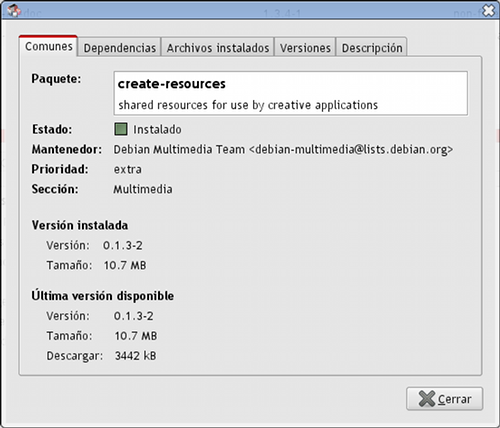
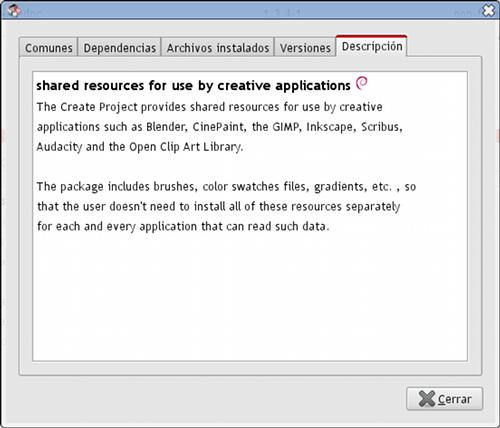
El paquete de recursos gráficos se denomina CREATE-RESOURCES, y aporta una serie de añadidos para programas como Gimp, Krita , Inkscape , Scribus , Blender , Cinepaint , etc.

Descripción del Paquete create-resources

Propiedades del paquete create-resources

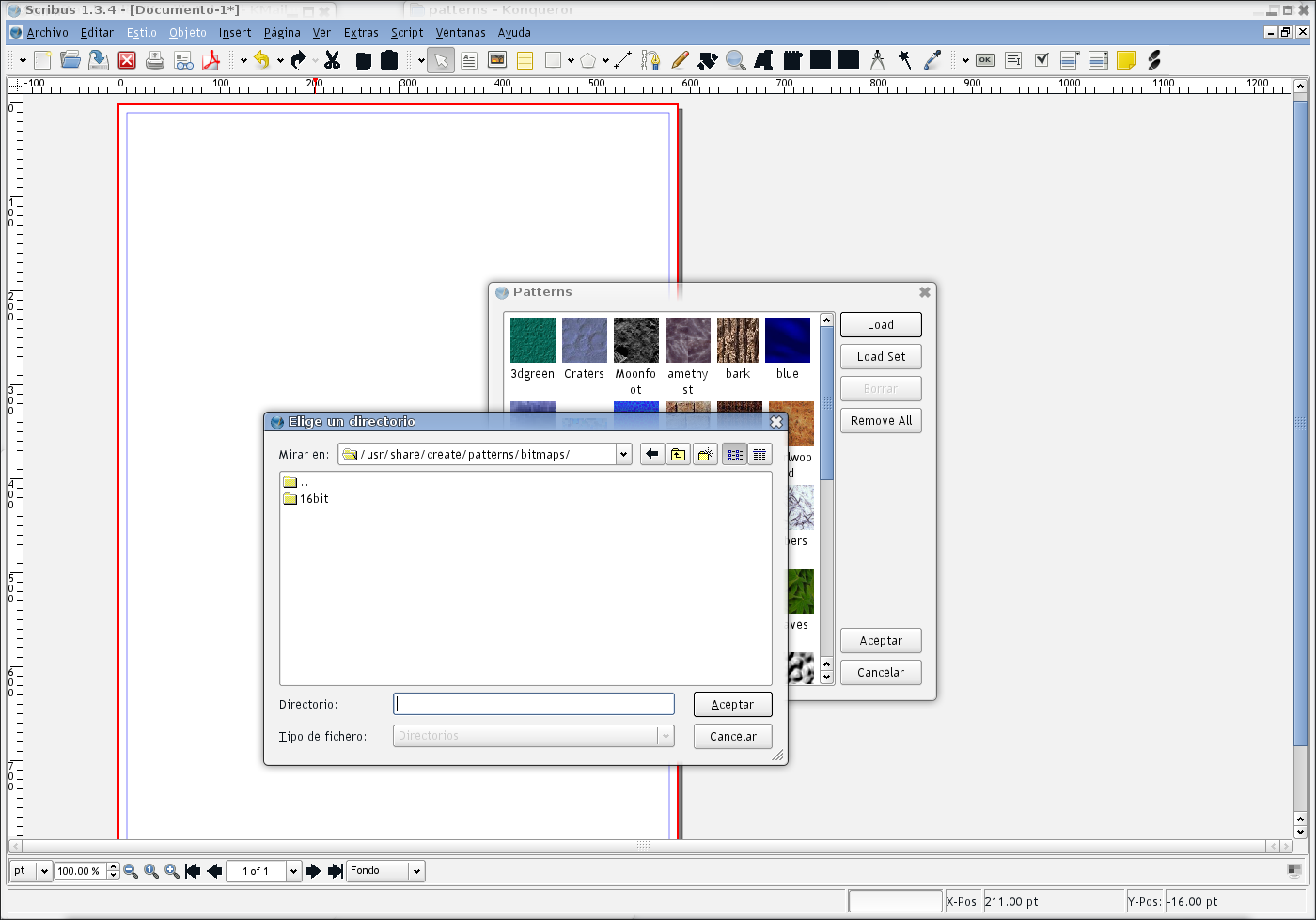
Aquí podéis ver cómo he añadido los patrones aportados por el paquete create-resources a Scribus:

Scribus

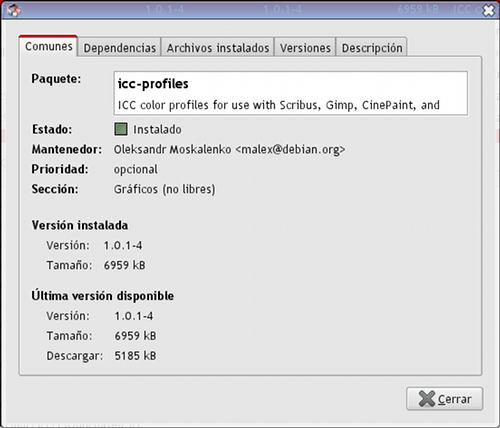
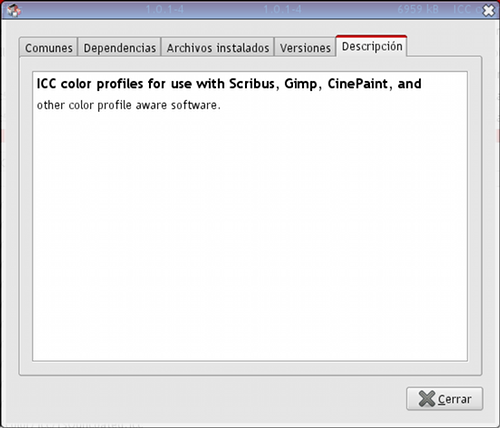
El segundo paquete es ICC-PROFILES, un paquete que provee ciertos perfiles de color que podemos usar para la correcta gestión del color en programas como Gimp, Scribus, Krita, Cinepaint, Inkscape (en futuras versiones), etc.

Propiedades del paquete icc-profiles

Propiedades del paquete icc-profiles

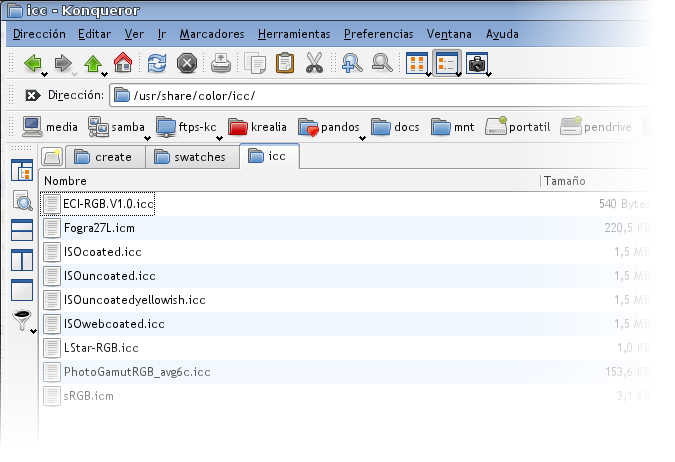
Basta con instalar el paquete y tendremos disponibles los perfiles en la carpeta /usr/share/color/icc :

Perfiles de color ICC

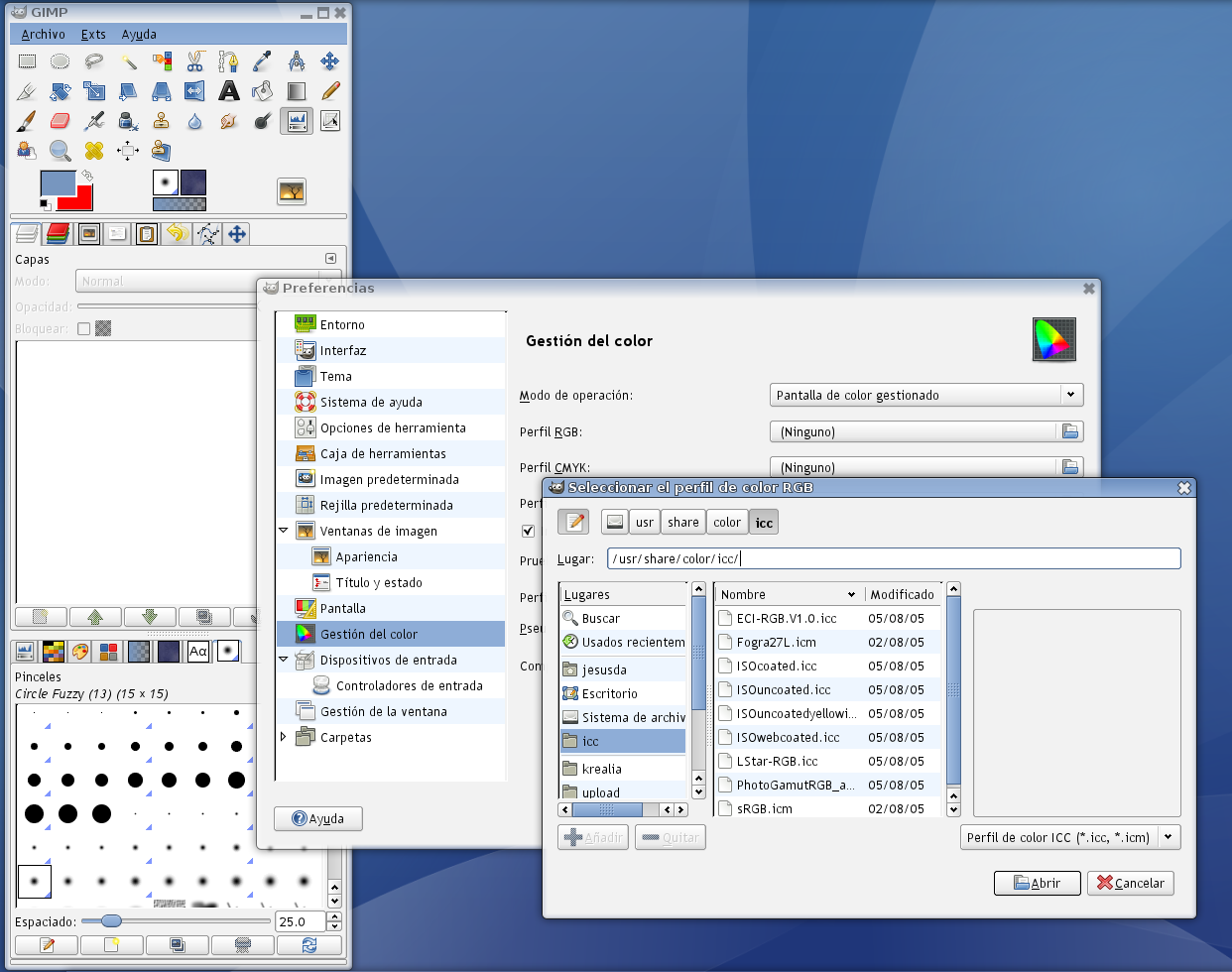
Aquí vemos cómo usaríamos los perfiles de color en Gimp:

Configurando los perfiles de color en Gimp

Para instalar, simplemente hay que instalar los paquetes mencionados:

$ sudo apt-get install icc-profiles create-resources

Y si necesitáis trabajar con Color Directo, podéis echar un vistazo a las paletas de color PANTANO

Como convertir pinceles de Photoshop a Gimp y Tree Brush: 40 pinceles de árboles para Photoshop

Vía: Ubuntu Life

complete_tree_brush_pack_by_horhew.jpg

En Xyberneticos me encuentro este fantástico pack de pinceles para Photoshop. Y claro, yo también quiero adornar mis imágenes llenándolas de frondosos arboles, pero uso Gimp. Asi que “googleando” un poco me encuentro 2 enlaces interesantes.

Convertir pinceles de Photoshop a Gimp Windows

Convertir pinceles de Photoshop a Gimp Linux

Tendré que probar que tal funcionan esos tips en los próximos días.

pinceles02.jpg

Descarga de Tree Brush

Entradas populares